



Condições especiais para campos de data
Neste exemplo será mostrado como utilizar condições especiais para campos data no filtro.
Criando uma nova consulta
1. Crie uma nova aplicação de consulta utilizando a tabela orders.
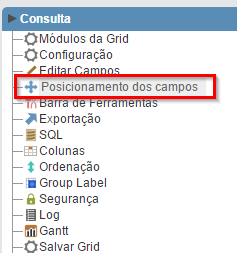
2. Clique em Posicionamento dos Campos localizado no menu de aplicação.
 |
 |
|
 |
||
 |
 |
3. Selecione os campos OrderID, CustomerID, EmployeeID, OrderDate, RequiredDate, ShippedDate, Freight ePriceOrder.
Iniciando a consulta pelo filtro
4. Volte para a opção inicial de "Módulos da Grid".
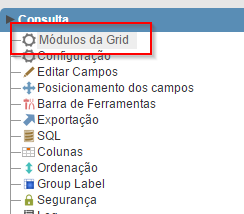
5. Marque o "Filtro" como o módulo inicial.
Selecionando os campos do Filtro
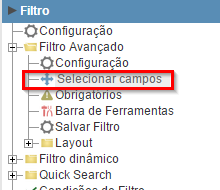
6. Acesse a pasta FIltro e clique no item "Filtro avançado >> Selecionar Campos".
|
|
|
 |
||
|
|
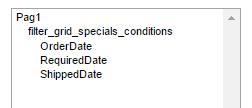
7. Selecione os campos OrderDate, RequiredDate e ShippedDate.
|
|
|
 |
||
|
|
Condições do filtro
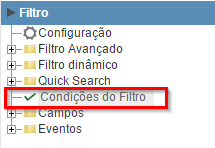
8. Acesse a pasta Filtro e clique no item "Condições do Filtro".
|
|
|
 |
||
|
|
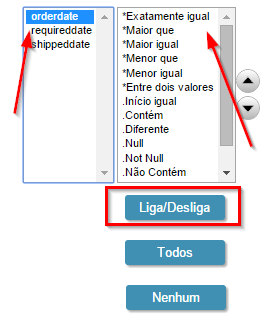
9. Iremos selecionar as condições Normais de filtro, para todos os campos. Primeiro selecione, o campo desejado do lado esquerdo, depois no lado direito selecione qual a condição e clique no botão Liga / Desliga.
|
|
|
 |
||
|
|
10. As condições de filtro serão Igual, Maior que, Maior ou igual, Menor que, Menor ou igual eEntre dois valores. O procedimento será igual para todos os campos.
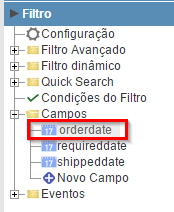
11. Vá ao campo OrderDate para selecionar as condições especiais.
|
|
|
 |
||
|
|
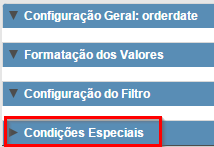
12. Acesse a guia de edição "Condições Especiais".
|
|
|
 |
||
|
|
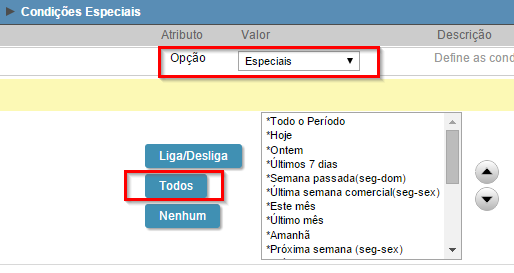
13. Selecione a opção Speciais e clique no botão Todos.
|
|
|
 |
||
|
|
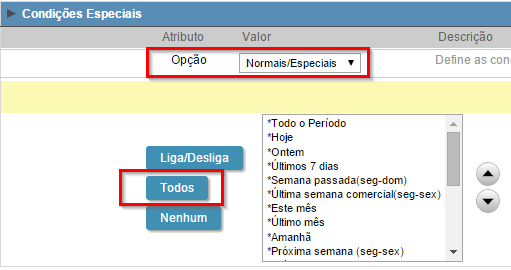
14. Vá ao campo RequiredDate, na guia de edição "Condições Especiais" marque as 2 opções e clique no botão Todos.
|
|
|
 |
||
|
|
15. Clique no botão Executar da barra de ferramentas.
|
|
|
 |
||
|
|
Clique no botão abaixo para visualizar a aplicação sendo executada.


