



Gráfico de Gantt
Este exemplo mostra como criar um relatório exibindo o gráfico de Gantt.


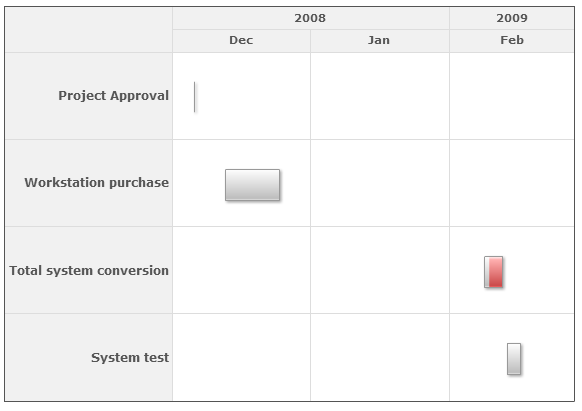


Criando uma nova consulta
1. Crie uma nova aplicação de consulta baseado no seguinte SQL.
select
project.projectname,
tasks.taskid,
tasks.projectid,
tasks.taskname,
tasks.milestone,
tasks.startdate,
tasks.finishdate,
tasks.percentcomplete,
tasks.actualfinishdate,
tasks.daysoverdue,
tasks.taskpredecessor,
tasks.taskstatus
from
project, tasks
where
project.projectid = tasks.projectid
order by
project.projectname,
tasks.startdate
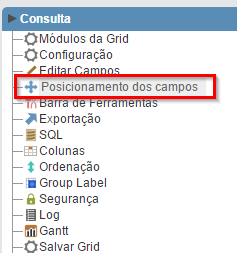
2. Acesse o item "Posicionamento dos campos".
|
|
|
 |
||
|
|
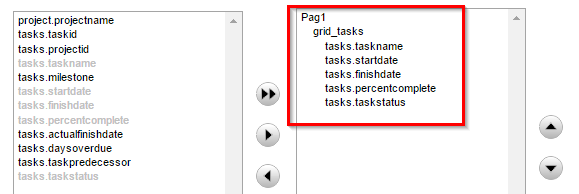
3. Selecione para exibir os seguintes campos:
Configurando o Filtro
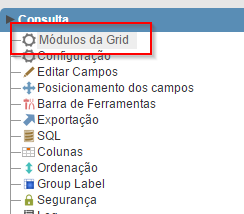
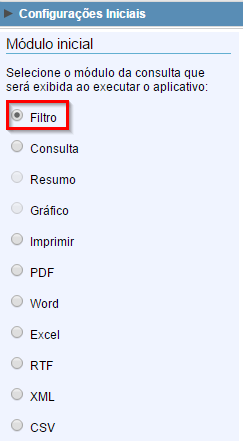
4. Volte ao item "Módulos da Grid" e marque o "Filtro" como módulo inicial.
|
|
|
 |
||
|
|
|
|
|
 |
||
|
|
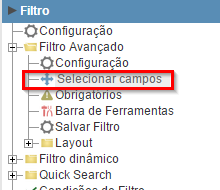
5. Na guia Filtro acesse a opção "Filtros avançados >> Selecionar campos".
|
|
|
 |
||
|
|
6. Selecione o campo tasks.projectid.
7. Ainda na guia de FIltro, acesse a edição do campo tasks.projectid.
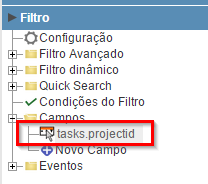
8. Altere o tipo do campo para "Select" e utilize o seguinte código SQL no Lookup.
select projectid, projectname
from project
order by projectname
Configurando o gráfico de Gantt
9. Aesse a opção de "Gantt" no menu da aplicação.
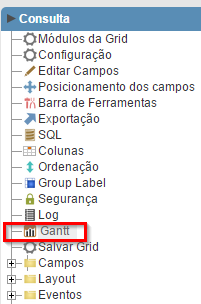
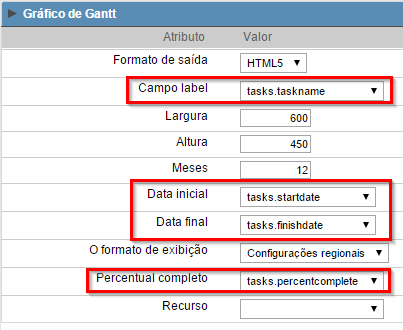
10. Configure as propriedades de acordo com a imagem abaixo.
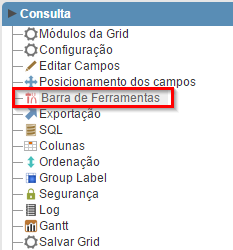
11. Acesse as configurações da "Barra de Ferramentas".
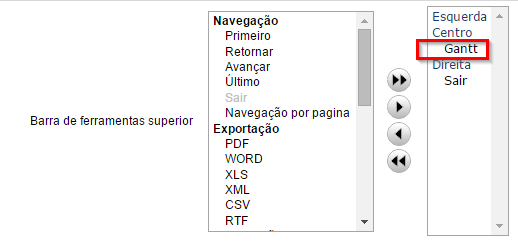
12. E Selecione para exibir o botão de gráfico de Gantt.
10. Clique no botão Executar da barra de ferramentas.
|
|
|
 |
||
|
|
Clique no botão abaixo para visualizar a aplicação sendo executada.


