



Formulário com campos especiais
Neste exemplo, veremos como configurar alguns dos campos especiais do Scriptcase, em uma aplicação de formulário.
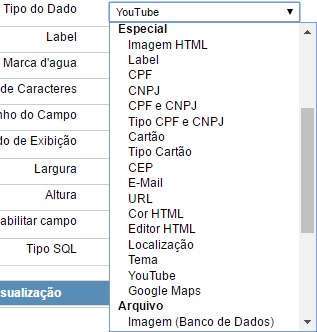
Estes são os campos especiais disponíveis atualmente no Scriptcase:
 |
 |
|
 |
||
 |
 |
Para este exemplo, iremos utilizar os campos Google Maps, YouTube e Editor HTML, veja abaixo suas respactivas configurações.
Para mais informações sobre estes e outros tipos de campos especiais, acesse nossa documentação.
Campo Google Maps
Existem 3 tipos de configurações disponíveis para o campo Google Maps, neste exemplo iremos utilizar o GeoCode.
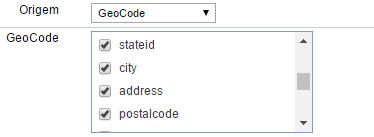
1. Selecione GeoCode na opção Origem.(Método de passagem de parâmetros para a API do Google)
2. Em seguida, em GeoCode, selecione os campos que serão transformados em coordenadas geográficas para sua localização no mapa.
|
|
|
 |
||
|
|
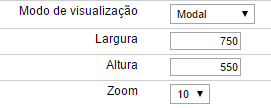
3. Agora, configure o modo de exibição do mapa:
|
|
|
 |
||
|
|
- Modo de visualização - Local de exibição do mapa, na mesma tela usando modal ou em outra janela
- Largura - Largura do modal em pixel
- Altura - Altura do modal em pixel
- Zoom - Zoom inicial do mapa
4. Em seguida, selecione em Link Type a forma de exibição do link para visualização o mapa: Botão ou Link
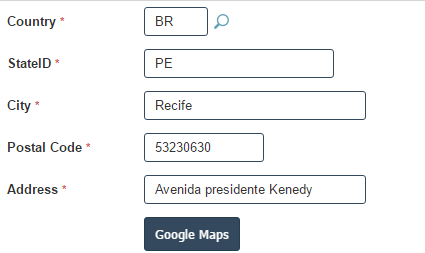
5. Para exibir o mapa informe uma corretamente a localização e clique no botão Google Maps
|
|
|
 |
||
|
|
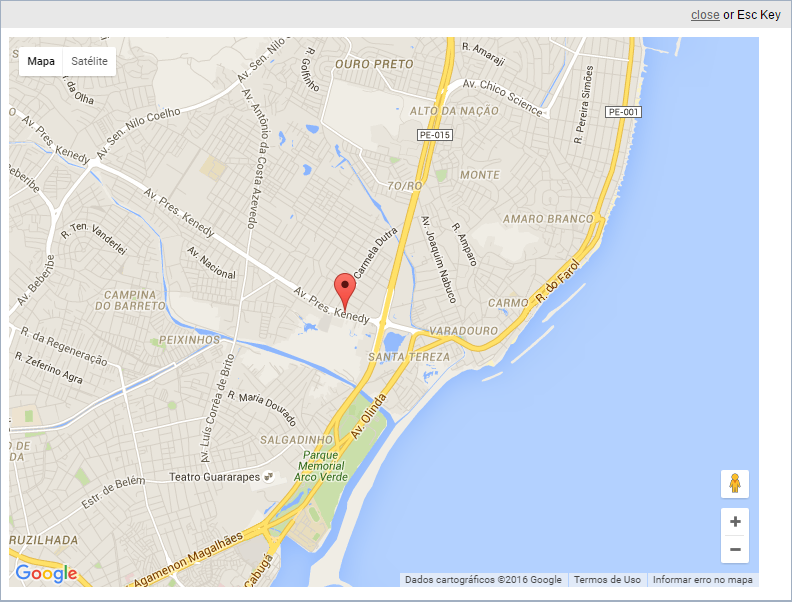
6. O mapa será exibido com a localização informada nos campos, não sendo necessário estarem salvas na tabela.
|
|
|
 |
||
|
|
Campo YouTube
1. Selecione o YouTube na opção Tipo de Dado;
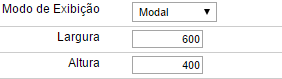
2. Em seguida, configure o modo de exibição do vídeo, neste exemplo, vamos utilizar Modal;
3. Informe a largura e altura do modal de exibição, valor em pixel;
|
|
|
 |
||
|
|
4. Ao executar a aplicação, informe um link no campo e clique no botão YouTube.
|
|
|
 |
||
|
|
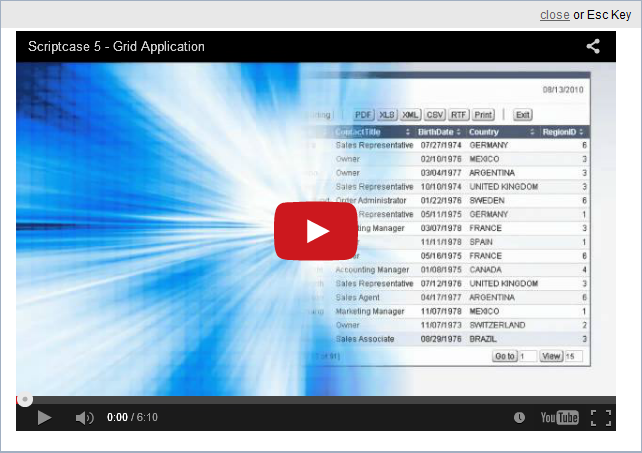
5. Será exibido o modal contendo o vídeo informado.
|
|
|
 |
||
|
|
Campo Editar HTML
O campo editor HTML permite a criação de templates, para facilitar ainda mais o deselvolvimento das aplicações.
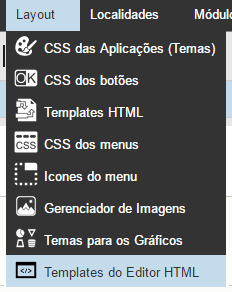
1. Para a criação de templates para o campo Editor HTML acesse Layout > Templates do Editor HTML
|
|
|
 |
||
|
|
2. Para criar um novo template, selecione um dos templates disponibilizados e clique em salvar como
|
|
|
 |
||
|
|
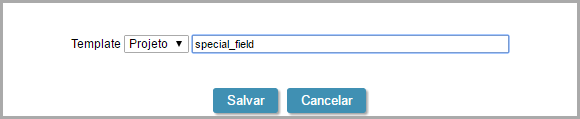
3. Informe o nome do seu template e salve para iniciar sua edição.
|
|
|
 |
||
|
|
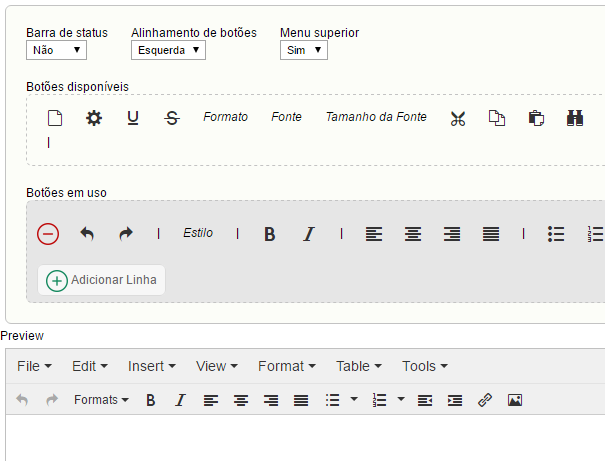
4. Em seguida, será exibida a tela de edição do template.
É possível definir os botões estarão disponíveis, seu alinhamento horizontal e quantidade de linhas, entre outras coisas.
|
|
|
 |
||
|
|
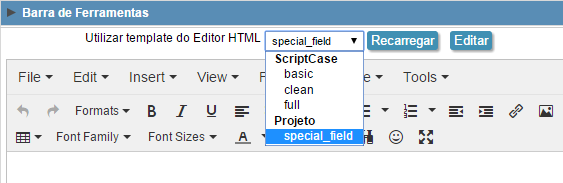
5. Após finalizar a criação do seu template, acesse as configurações do campo para utilizar o template criado.
|
|
|
 |
||
|
|

