



Simples Mestre-Detalhes para Empregados / Projetos
Neste exemplo criaremos uma aplicação de mestre detalhe simples. Para isto serão desenvolvidas três aplicações: uma consulta(lista), um formulário simples(mestre) e um formulário grid editavel(detalhe).
Criando o formulário detalhe
1. Crie uma nova aplicação de formulário do tipo editable grid view baseada na tabela employeeprojects.
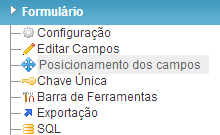
2. No menu de aplicação acesse o item Select Fields.




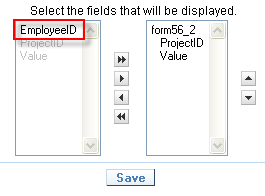
3. Remova da exibição do formulário o campo EmployeeID.
4. No menu de aplicação acesse a pasta Fields e clique no campo ProjectID.
5. Altere a propriedade Data Type do campo para Select.
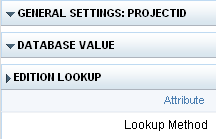
6. Acesse a guia de edição Edition Lookup.
7. Na propriedade SQL Select Statement insira o código abaixo:
SELECT ProjectID, ProjectName
FROM project
ORDER BY ProjectID
8. Altere a propriedade Allow negative value para Yes
9. Na barra de ferramentas do ScriptCase clique no botão Generate Source.

Criando o formulário de Employees(master).
10. Crie uma nova aplicação de formulário simples baseada na tabela employees.
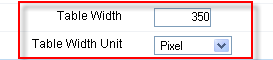
11. Na propriedade Table Width informe o valor 350 e na propriedade Table Width Unit selecione Pixel.
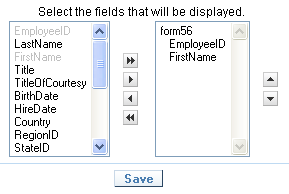
12. No menu de aplicação clique no item Select Fields e remova todos os campos exceto FirstName.
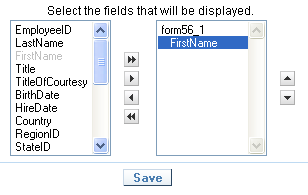
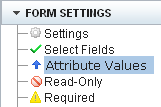
13. Iremos atribuir um valor para o campo EmployeeID. No menu de aplicação clique no item Attribute Values
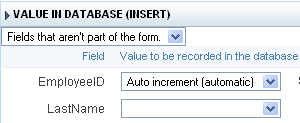
14. No campo EmployeeID selecione a opção Auto increment (Automatic).
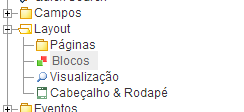
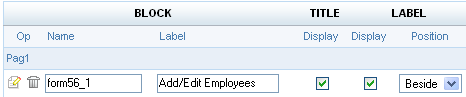
15. No menu de aplicação acesse a pasta Layout e clique no item Blocks.
16. Altere as seguintes propriedades do bloco existente de acordo com a tabela abaixo:
| Propriedade | Valor |
| Label | Add/Edit Employees |
| Display | Habilitado |
| Position | Beside |
Criando relacionamento Mestre/Detalhe
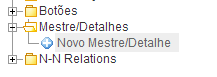
17. No menu de aplicação acesse a pasta Detail Form e clique no item New Detail
18. Na propriedade Quantity informe 1 e clique no botão Next.
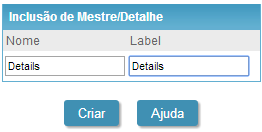
19. Nas propriedades Name e Label informe Details.
20. Para iniciar o Wizard de ligação clique no botão Create Link
21. Selecione o formulário detalhe, criado anteriormente e clique no botão Next .
22. Na próxima etapa do wizard faça a ligação relacionando os campos EmployeeID dos dois formulários. Para finalizar clique no botão Save.
23. Na barra de ferramentas do ScriptCase clique no botão Generate Source.
Criando a consulta de Employees.
24. Crie uma nova aplicação de consulta baseada na tabela employees.
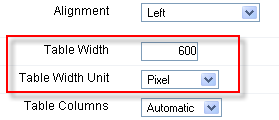
25. Na propriedade Table Width informe o valor 600 e na propriedade Table Width Unit selecione Pixel.
26. No menu de aplicação clique no item Select Fields e remova todos os campos exceto EmployeeID e FirstName.
Fazendo ligação entre a consulta e o formulário (master)
27. No menu de aplicação acesse a pasta Link e clique no item New Link.
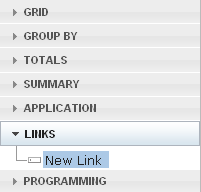
28. Clique no botão Create New Link para iniciar o wizard de ligação.
29. Selecione a ligação de Application e clique no botão Next.
30. Selecione o formulário mestre criado nas etapas anteriores e clique em Next.
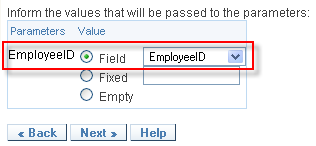
31. Atribua ao campo EmployeeID do formulário o campo EmployeeID da consulta.
32. Propriedades da ligação. Altere as propriedades de acordo com a tabela abaixo:
| Propriedade | Valor |
| Display the New Button in the grid | Open in iframe |
| Iframe position relative to the main application | Rigth |
| Iframe width | 360 |


